Editar y añadir una firma en Outlook
Una vez has accedido a Outlook desde la aplicación de escritorio, podrás gestionar tu cuenta de correo, tu calendario y acceder a otras herramientas asociadas a Outlook.
Una de las primeras acciones que podrás hacer es añadir una firma en Outlook para que se incorpore directamente cuando envíes tus correos electrónicos, esto te ahorrará tiempo y te permitirá dedicarle más tiempo a otras cosas más relevantes.
- Haz click sobre el icono Nuevo correo electrónico:
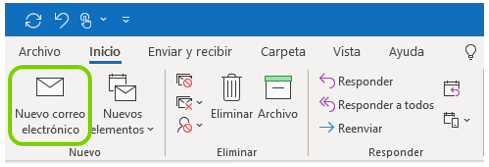
- Se abrirá la ventana M****ensaje, tendrás que seleccionar Firma:

- Se mostrará un desplegable y tendrás que seleccionar Firmas para crear una nueva firma:

- Se abrirá una nueva ventana en la que tendrás que seleccionar Nueva:
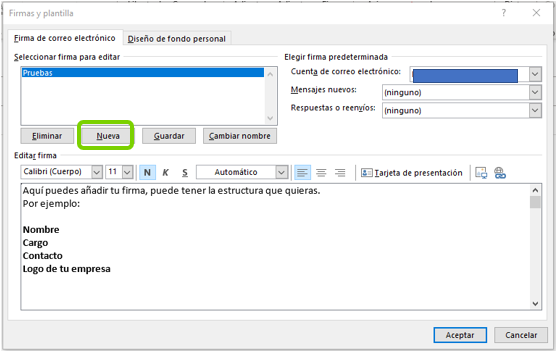
- Lo primero que tendrás que hacer es darle un nombre. Si tienes varias firmas, en función de a quién te dirijas, esto te ayudará a distinguirlas rápidamente:
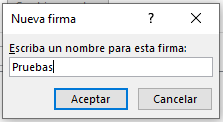
- Tras pulsar Aceptar, se mostrará tu nueva firma seleccionada y podrás editar tu firma (texto y estilo). Recuerda: Puedes configurar diferentes firmas. Al finalizar pulsa Aceptar:
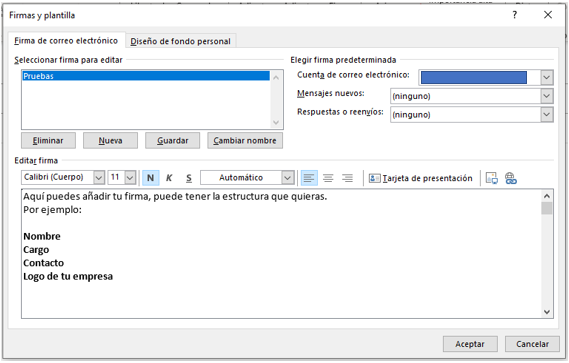
- Ya tendrás disponible tu firma personalizada, cuando quieras enviar un correo podrás seleccionar la firma en Firma - firma que deseas añadir.
Configurar la firma predeterminada
Al editar la firma puedes elegir diferentes configuraciones, en Elegir firma predeterminada:
- Cuenta de correo electrónico: Si tienes varias cuentas de correo, podrás seleccionar la cuenta que deseas asociar a la firma.
- Mensajes nuevos: Si quieres añadir automáticamente la firma seleccionada a todos los mensajes nuevos que envíes, tendrás que seleccionarla en el campo Mensajes nuevos (es posible que se haya añadido por defecto). Si no quieres que se asocie la firma de forma predeterminada, al configurar tu firma tendrás que indicar ninguna en este campo.
- Respuestas o reenvíos: Si quieres que la firma seleccionada se agregue de forma automática a tus respuestas o reenvíos, tendrás que seleccionar la firma que deseas añadir en el campo Respuestas o reenvíos. De forma predeterminada, no se mostrará ninguna firma.
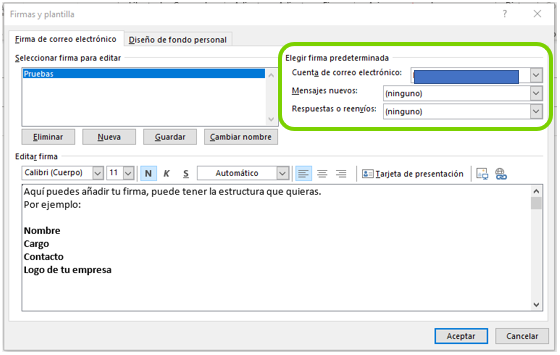
Tendrás que pulsar Aceptar para aplicar estos cambios.